「中小企業のためのスモールDXメソッド」 P138
製造業において、工程の進捗管理は納期を守るための要です。
「この注文は今どの工程にあるのか?」――それがすぐに分かれば、手戻りやトラブルへの対応も迅速になります。
しかし現実には、各現場で行われている作業が紙に記録されていても、その情報が活用されていないケースが多く見られます。
日報や作業表は書いて終わり。集計や分析にまで手が回らないのが実情です。
タブレットやPCによるデジタル管理を進めたくても、現場での操作には、手袋を着けたまま操作しづらい、油や粉塵で画面が汚れる、作業の合間に端末を開くのが手間、といった“現場ならではの事情”が障壁となります。
そこで注目したいのが、バーコードスキャナーとExcelを使ったシンプルな仕組みです。
バーコードリーダーとは何か?
バーコードリーダーは、バーコードに記録された情報を瞬時に読み取る装置です。小売店のレジなどでおなじみの機器ですが、製造現場や事務作業でも活用できます。通販サイトなどを見れば、有線タイプなら数千円、無線でも1万円程度で購入できるため、手軽に導入できるのも魅力です。
操作は非常に簡単で、例えばExcelのセルにカーソルを合わせてバーコードを読み取ると、その情報(数字や記号など)が自動的に入力されます。つまり、リーダー自体は「読み取る」だけの入力装置であり、データの意味づけは使い方次第です。
工程管理に活かすためには、どんな情報を記録・追跡したいのかを明確にすることが重要です。たとえば「どの注文の」「どの工程が」「いつ始まり、いつ終わったか」といった情報を記録すれば、進捗の見える化が実現できます。
バーコード付き作業指示書の作り方
バーコードを使って作業記録を読み取るには、まず作業指示書にバーコードを印刷する必要があります。その方法のひとつが、「バーコードフォント」を活用するやり方です。
ここでは、無料で利用できる「Libre Barcode 39」というフォントを使った作成方法をご紹介します。
ダウンロード方法
Google Fontsのサイトにアクセス:
Libre Barcode 39(https://fonts.google.com/specimen/Libre+Barcode+39)のページにアクセスします。
フォントのダウンロード:
ページ右上の「get font」ボタンをクリックして、フォントファイルをダウンロードします。
インストール方法
フォントファイルの解凍:
ダウンロードしたZIPファイルを解凍します。
フォントのインストール:
解凍したフォントファイル(.ttfファイル)をダブルクリックし、「インストール」ボタンをクリックします。
エクセルでの使用方法
エクセルを開く:
エクセルを起動し、バーコードを表示したいセルにデータを入力します。
フォントの適用:
データを入力したセルを選択し、フォントを「Libre Barcode 39」に変更します。
バーコードの生成:
バーコードとして表示するデータの前後にアスタリスク(*)を追加します。例えば、セルに「123456」と入力します。
この方法で簡単にバーコード付きの作業指示書を作成・印刷でき、現場でのスキャンによる作業記録が可能になります。
バーコードリーダーを活用した工程管理で実現したいこと
- 作業指示書にバーコードを記載し、印刷して現場に配布
→ 各工程に対して識別用のバーコードをあらかじめ用意し、作業ごとに管理します。
- 作業員が開始・終了時にバーコードをスキャン
→ 作業開始時・終了時にバーコードを読み取ることで、日時情報を自動でExcelに記録します。
- 実績データを生産計画と照合し、進捗状況を確認
→ 予定された開始・終了日時と実績を比較し、遅延している工程を把握します。
エクセルとでバーコードリーダーを利用した工程管理の例
解説動画はこちら
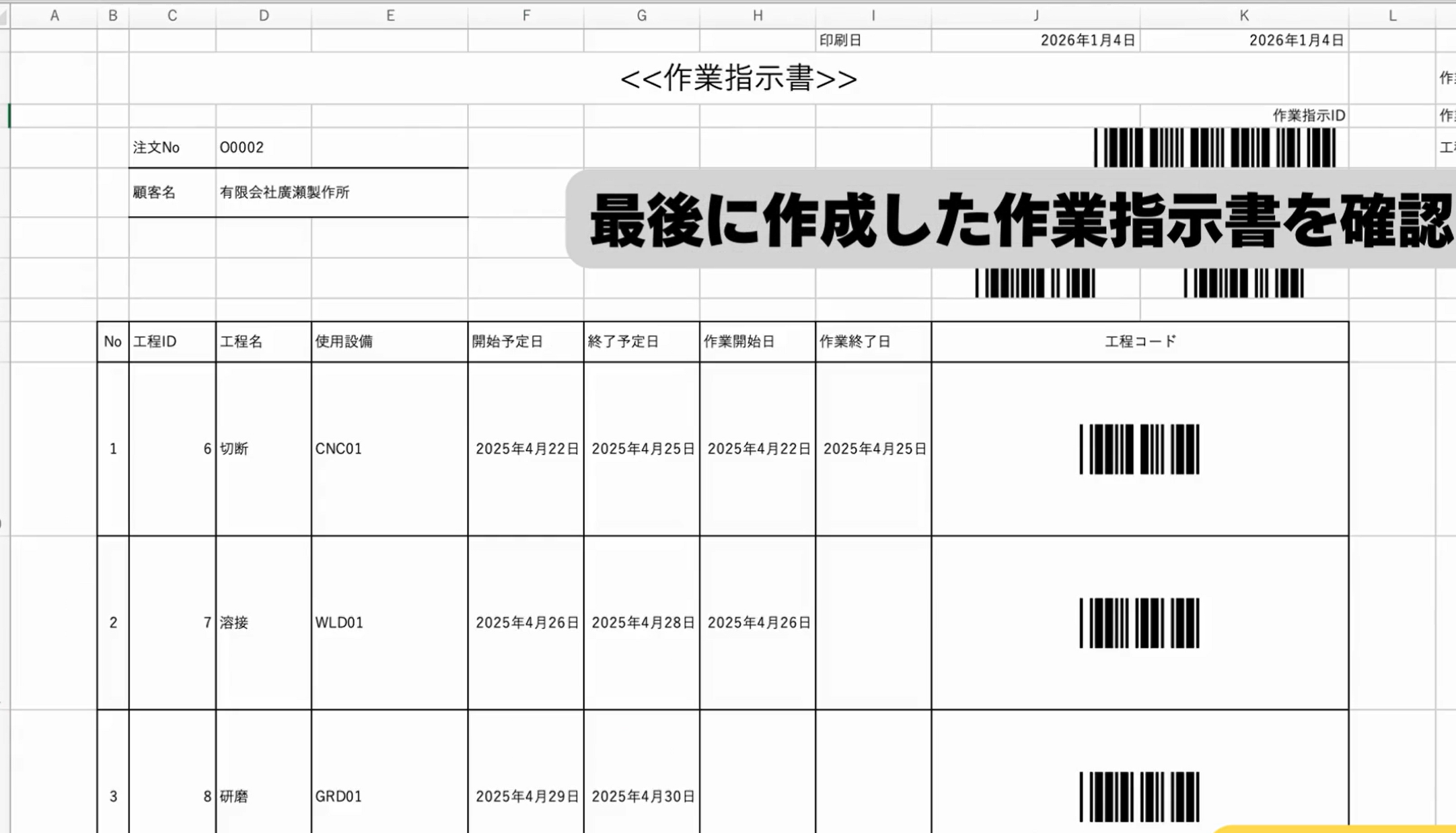
- 作業指示書を作成、印刷する
工程シートに情報を入力し、作業指示書シートで反映して印刷します。 - 作業開始、終了時に、作業日を記録する。
エクセルを起動し、作業指示書シートのN2セルを指した状態で待機させておく。
作業時に、印刷された作業指示書から、バーコードリーダーで「作業指示ID」、「作業区分」、「工程コード」を読み取る。 - 開始が遅延している作業、終了が遅延している作業をピックアップする
開始日遅延、終了日遅延のそれぞれのシートについて、O列にある更新ボタンを押す。
上記は一例であり、そのまま現場に適用することは難しいと思いますが、バーコードリーダーを活用してできる作業イメージにつながれば幸いです。
掲載したエクセルのダウンロードは可能ですが、上記2,3工程でマクロを利用しているため自己責任でご利用ください。
マクロに関する補足
マクロは4つ利用しています。
- 作業指示書シートに情報が入力されたときに、工程シートを更新するマクロ(UpdateDateBasedOnInstruction)
- 作業指示書シートのN4セルが更新されたらUpdateDateBasedOnInstructionを実行するマクロ
- 開始日遅延更新ボタンが押されたら、内容を更新するマクロ
- 終了日遅延更新ボタンが押されたら、内容を更新するマクロ
マクロは全て、chatGPTを用いて作成しました。
例えば、イ)であれば以下のような指示をもとに少しずつ改善して作成しました。
| エクセルVBAで、次のような処理を行いたいのでマクロを作成してください。 【目的】 作業指示書シートで指定された「生産ID」「作業区分」「工程ID」に応じて、工程シートに作業開始日や終了日を記録したいです。 【条件】 – 「作業指示書」シートのN2に生産ID、N3に作業区分(S or F)、N4に工程IDが入力されます。 – 「工程」シートのB列に工程ID、A列に生産IDが入力されています。 – N4で指定した工程IDと一致する行を「工程」シートのB列から検索してください。 – その行のA列とN2の生産IDが一致する場合のみ記録を許可してください。 – 作業区分が「S」ならI列に開始日を、「F」ならJ列に終了日を「=Date」で入力します。 – すでにIまたはJ列に値がある場合は「すでに入力済み」とメッセージを表示して終了してください。 – 作業区分がSでもFでもない場合は「作業区分が不明です」と表示して終了してください。 – 工程IDが見つからない場合は「該当する工程IDが見つかりません」と表示してください。 |

コメント